初心者のためのAWSの使い方④
- Cloud9導入編 -

0. 記事一覧
初心者のためのAWSの使い方① - 初期設定編 -
初心者のためのAWSの使い方② - S3構築編 -
初心者のためのAWSの使い方③ - EC2構築編 -
初心者のためのAWSの使い方④ - Cloud9導入編 -
1. はじめに
無料で始められるAWSですが、いざ始めようとすると、「まず何をすれば良いの?」となったりします。
そこで、初期設定・S3・EC2・Cloud9の設定について、まとめた記事を作りました。
1.初期設定編・2.S3構築編・3.EC2構築編と長編記事ですが、上から下へと手順通り進めていけば、AWS環境が出来るかと思います。
また、4.Cloud9導入編は、お好みでどうぞ。
なお、本記事は「とりあえず、AWS環境を構築したい!」を目的としているため、各設定項目の説明は割愛させてもらってます。
では、4.Cloud9導入編の開始です!
2. 前提
本記事は、AWS 無料利用枠を利用しています。
本記事の手順を実施するには、以下の記事で設定した環境が必要です。
本記事の手順を実施にあたり、以下の知識が必要です。
- ターミナル・SSHクライアントの操作
- linuxコマンド(ls, cd, viなど)
この記事では、Java・Pythonといった開発言語やDBMSの構築は行いません。
3. 環境
本記事は、以下の環境でAWSを構築しています。
- PC:macOS Mojave 10.14
- ブラウザ:Google Chrome
4.Cloud9の導入
Cloud9は、アプリケーションの開発などをクラウド環境で利用できるIDE(統合開発環境)サービスです。
これがあると、同一の開発環境が、どのPCでも使えるという便利なものです。
それでは、本記事の手順に従いCloud9の導入を行ってください。
Node.jsのインストール
Node.jsを使うのでインストールする。
SSHでEC2に接続
$ ssh -i "~/.ssh/{キーペア名}.pem" ec2-user@{パブリックDNS}
Node.jsのインストール
$ curl -sL https://rpm.nodesource.com/setup_12.x | sudo bash -
$ sudo yum install -y nodejs
$ npm -v
6.10.2
Cloud9のインストール
ログインを行ったら、「サービス」をクリックし、「Cloud9」を選択する。
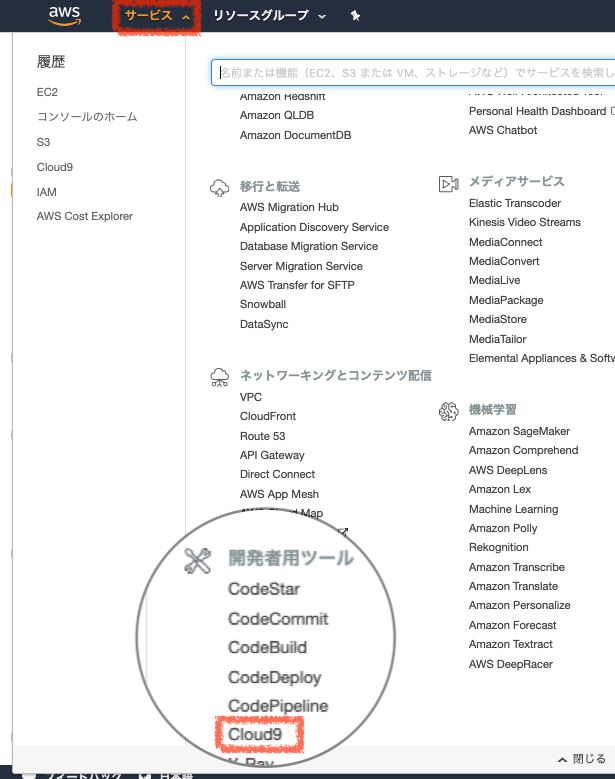
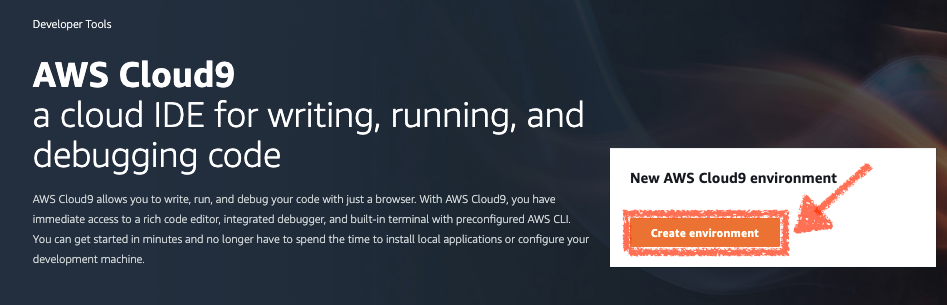
環境作成の開始
「Create environment」をクリックする。
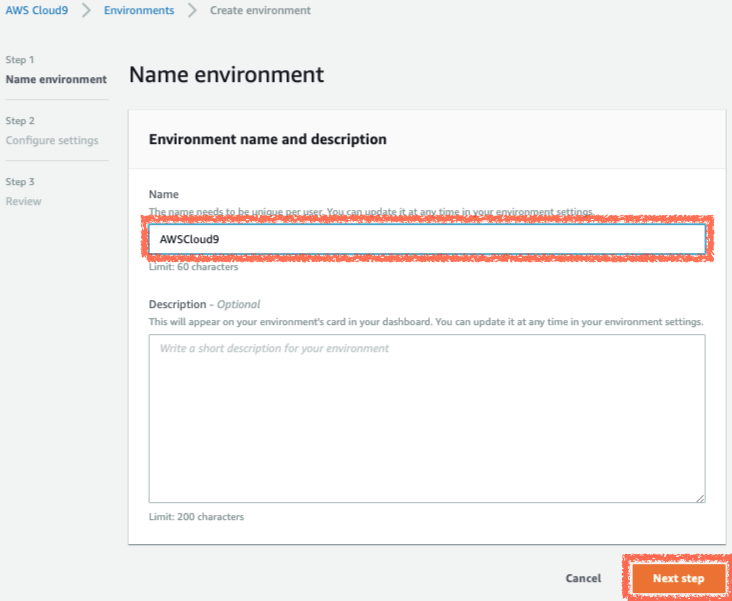
Cloud9環境名の入力
「Name」に、Cloud9で使用する環境名の入力を行い、「Next Step」をクリックする。
Configure settings
以下の通りに設定する。
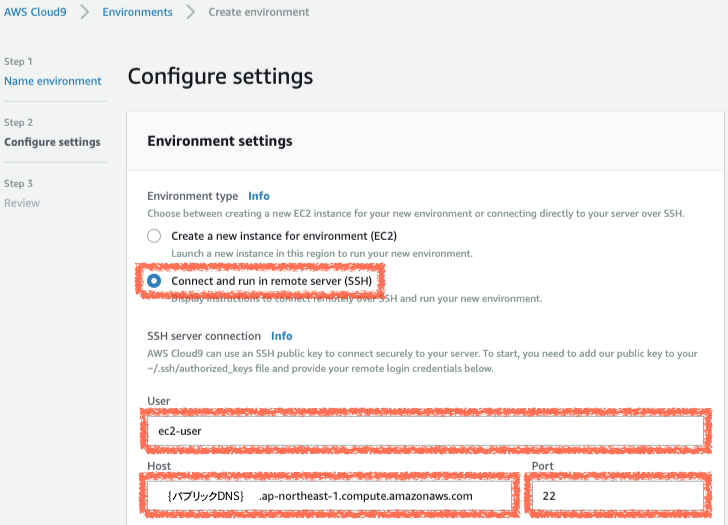
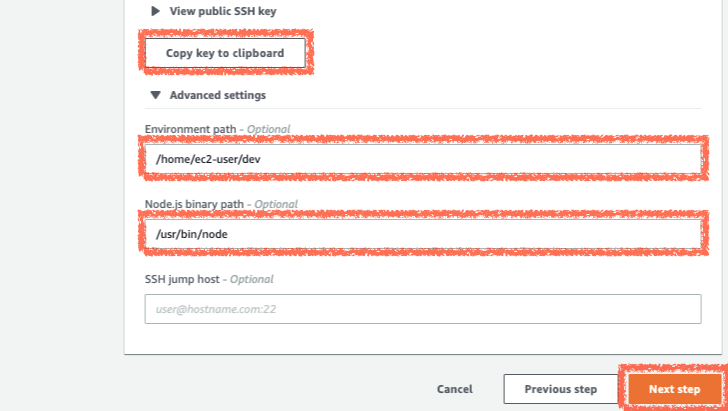
- 「View public SSH key」の「Copy key to clipboard」をクリックし、SSH keyをコピーする。
- SSHでEC2に接続する。
$ ssh -i "~/.ssh/{キーペア名}.pem" ec2-user@{パブリックDNS}
- viコマンドを使用し、「authorized_keys」を開く。
$ sudo vi ~/.ssh/authorized_keys
- viコマンドで、コピーした「SSH key」を「authorized_keys」にペーストし、ファイルを保存する。
- SSHサービスを再起動する。
$ sudo systemctl restart sshd.service
- SSHから、ブラウザの「Configure settings」に戻る。
- Cloud9の環境ファイルを保存するフォルダ「Environment path」を入力する。
- Node.jsの実行ファイルがあるパス「Node.js binary path」を入力する。
「Next step」をクリックする。
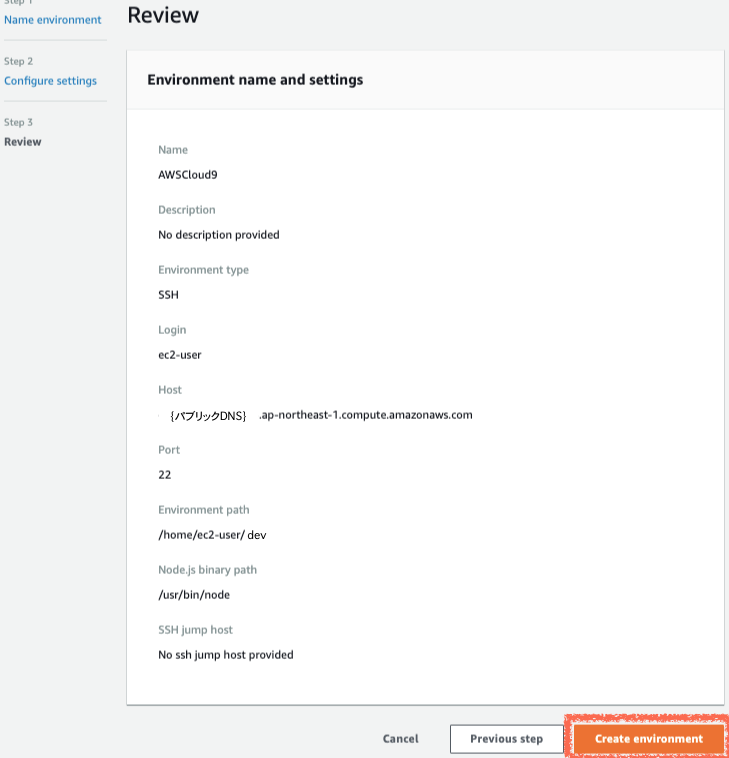
確認
内容を確認して「Create environment」をクリックする。
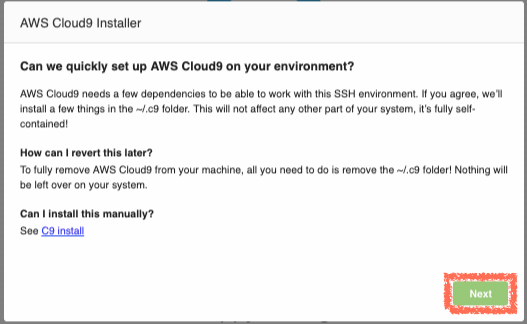
インストールの開始
「Next」をクリックする。
「Next」をクリックする。
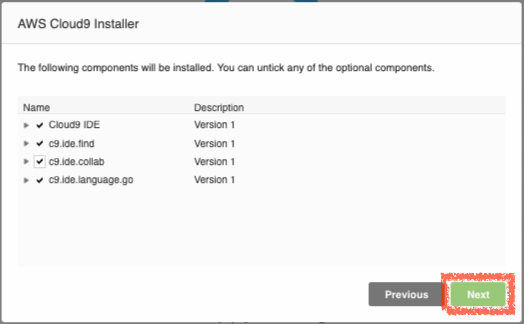
わかりにくいが、何回か「インストールをして良いか」を聞いてくるので、都度「enterキー」を押す。
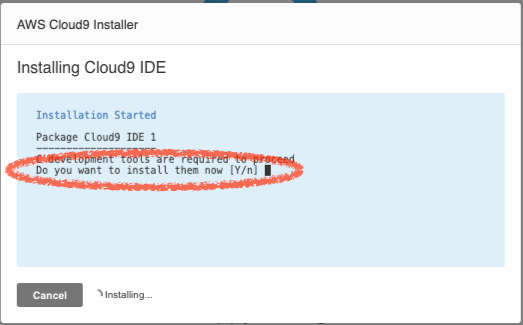
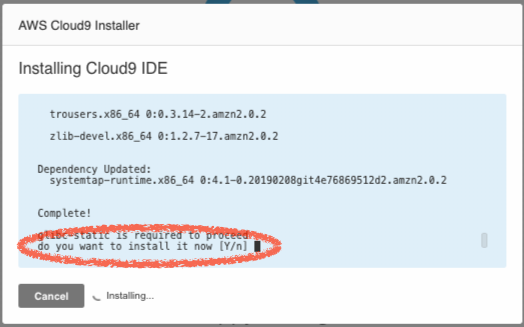
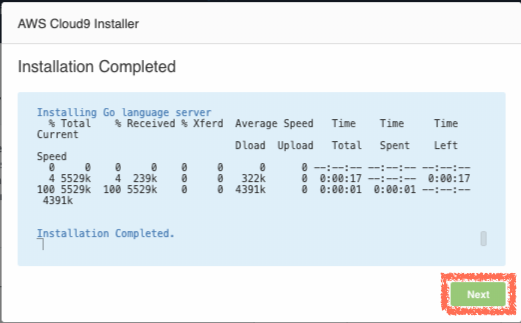
「Next」をクリックする。
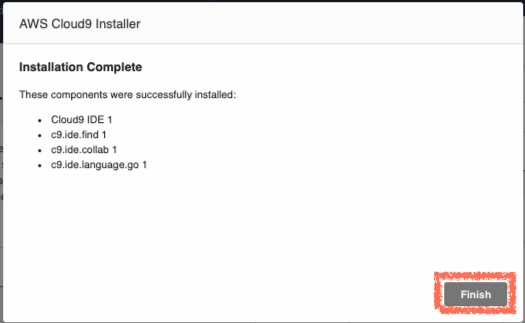
「Finish」をクリックする。
5. 終わりに
お疲れさまでした!
4.Cloud9導入編の導入を含め、AWSの構築は以上となります。
この環境を使って、Webサービスをたてるもよし、Java・Pythonを入れて開発環境を作るもよし、どこでも繋げるファイルストレージ環境を作るもよしです。
6. 引用・参考元
お知らせ
筆者は、ITフリーランサーとして開発業務をするかたわら、ハラスメント・薄給・長時間労働に悩むエンジニアのために転職支援をしています。
私と同じフリーランサーになって、給与UP・労働条件の改善・スキルアップを目指してみませんか?
高齢である・転職回数が多い・技術力に自信がない方でも、IT業界の経験が1年半以上あれば、フリーランサーになれますので、心配せずにご連絡ください。
まずは、LINEもしくはメールを頂ければ、皆様の気になる月額収入(お給料)の査定をいたします。